
Video Basics
Videologo
Das Wacker Neuson Logo steht für den Video-Einsatz in drei Längen und als Standbild zur Verfügung. Es kann sowohl als Intro zu Beginn als auch als Outro am Ende eines Videos eingesetzt werden. Der Einsatz hängt mit der Länge des Videos sowie mit dem Ausgabekanal zusammen, hier einige Hinweise zur Verwendung:
3 Sek. Kurz-Version für Videos von 30 bis 90 Sekunden, wie z.B.
- Social Media
6 Sek. Standard-Version für Videos von 2 bis 6 Minuten, wie z.B.
- Produkt-Videos
- Trainings-Videos
- Erfolgsgeschichten
- Image-Videos
9 Sek. Kino-Version für Videos ab 6 Minuten und wird für die Darstellung auf Leinwänden, wie z.B. auf Messen & Events, empfohlen.
Logo als Standbild kommt in emotional reduzierteren Videos zum Einsatz, wenn z.B. die Werbewirkung der Marke nicht im Vordergrund steht.
Alle Videologos stehen im Media Pool zum Download zur Verfügung:
Logo Bug
Für eine dauerhafte Logokennzeichnung eines Videos kann optional die Bildmarke oben rechts im Eck platziert werden. Die Größe der Bildmarke und der Abstand zum Rand können individuell dem Videoformat angepasst werden, wobei der Abstand zum Rand oben und rechts gleich sein muss und der Mindestabstand – 1/3 des Durchmessers – gewährt werden muss.
Die Bildmarke steht für diesen Anwendungsfall nur in der farbigen 3D und nicht als transparente Variante zur Verfügung. Kommen in Videos bereits zahlreiche Wacker Neuson Maschinen vor, so ist von einer Verwendung abzusehen, da die Markenkennzeichnung bereits über das Maschinenbranding erfolgt.

Farben und Schriften
Es kommen die Standard Farben und Schriften von Wacker Neuson zum Einsatz. Im Bereich der Schriften wird für Videos jedoch Arial bevorzugt verwendet. Ist die Hausschrift Helvetica Neue LT W1G verfügbar, setzen wir diese in den Varianten Light (Standard), Bold (Fettungen) und Light Italic (Zitate) ein.
Textelemente
Titel-Boxen (Titel, Lower-3rd und Chart etc.)
Grundsätzlich werden alle Texte in Text-Boxen dargestellt. Titel-Boxen können aus insgesamt vier Elementen bestehen und können variabel eingesetzt werden. Für alle Titel-Boxen gilt:
- Die Elemente müssen immer bündig (ohne Zwischenräume) zueinander dargestellt werden
- Der Textausrichtung ist linksbündig und in der Höhe zentriert

Headline Box
- HEX #575757
- 80 % Transparenz
- Schriftfarbe Weiß
- Schriftformatierung Bold für einzelne Wörter möglich, nicht jedoch für den gesamten Text
- Positionierung je nach Bildausschnitt, jedoch auf einheitliche Positionierung pro Video achten
- Verwendbar z.B. für Headlines, Titel, Namen, Produktbeschreibungen,…
- Max. zweizeilig darstellbar
Subline Box
- HEX #FFFFFF
- 80 % Transparenz
- Schriftfarbe Schwarz
- Schriftformatierung Bold für einzelne Wörter möglich, nicht jedoch für den gesamten Text
- Verwendbar z.B. für Sublines, Funktionen/Abteilungen, Produktbeschreibungen,…
- Ein- oder mehrzeilig darstellbar
- Optional in Kombination mit Headline Box verwendbar
Highlight Box
- HEX #FFD511 (Wacker Neuson), HEX #00B54E (zero emission Version)
- 80 % Transparenz
- Schriftfarbe Schwarz
- Keine Schriftformatierung Bold vorgesehen
- Verwendbar z.B. für kurze Highlight-Texte wie Maschinenbezeichnungen, Episoden,…
- Nur einzeilig darstellbar
- Optional in Kombination mit Headline-Box verwendbar
Highlighter
- HEX #FFD511 (Wacker Neuson), HEX #00B54E (zero emission Version)
- Fixer Bestandteil für Headline-Boxen mit oder ohne Subline-Boxen
Text-Boxen
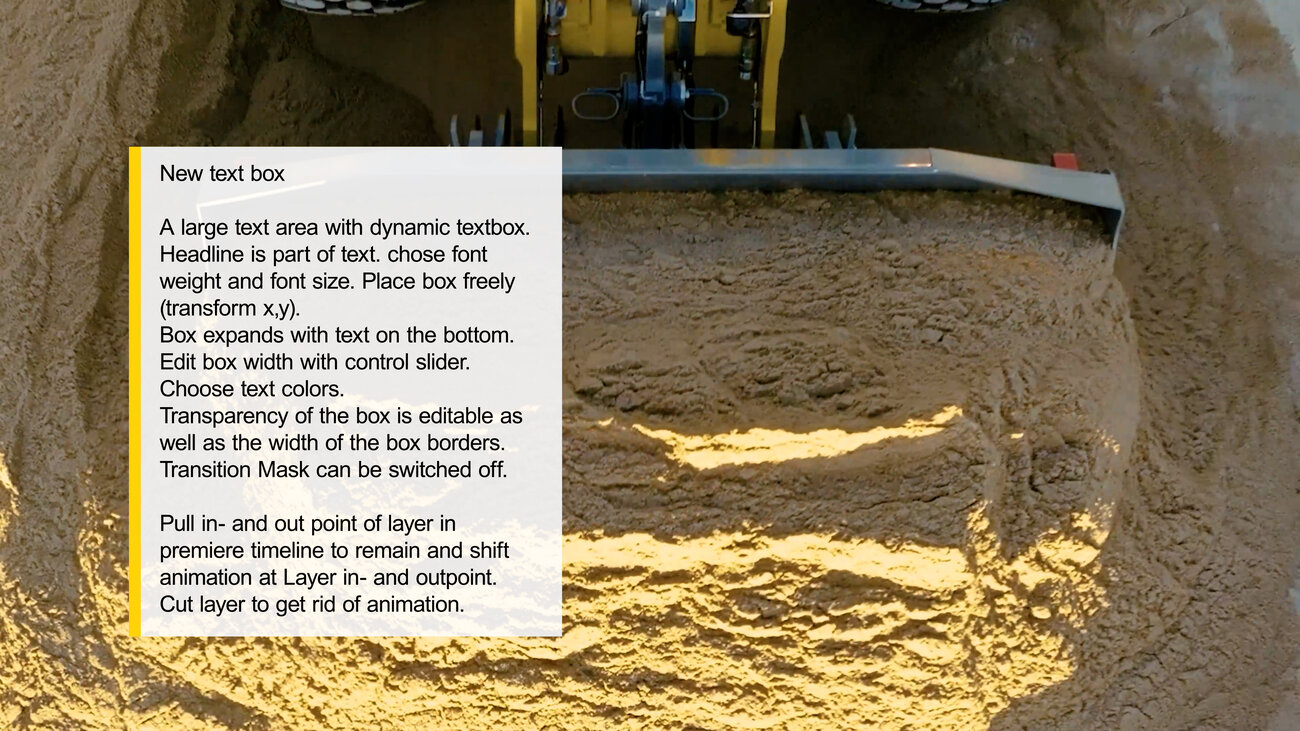
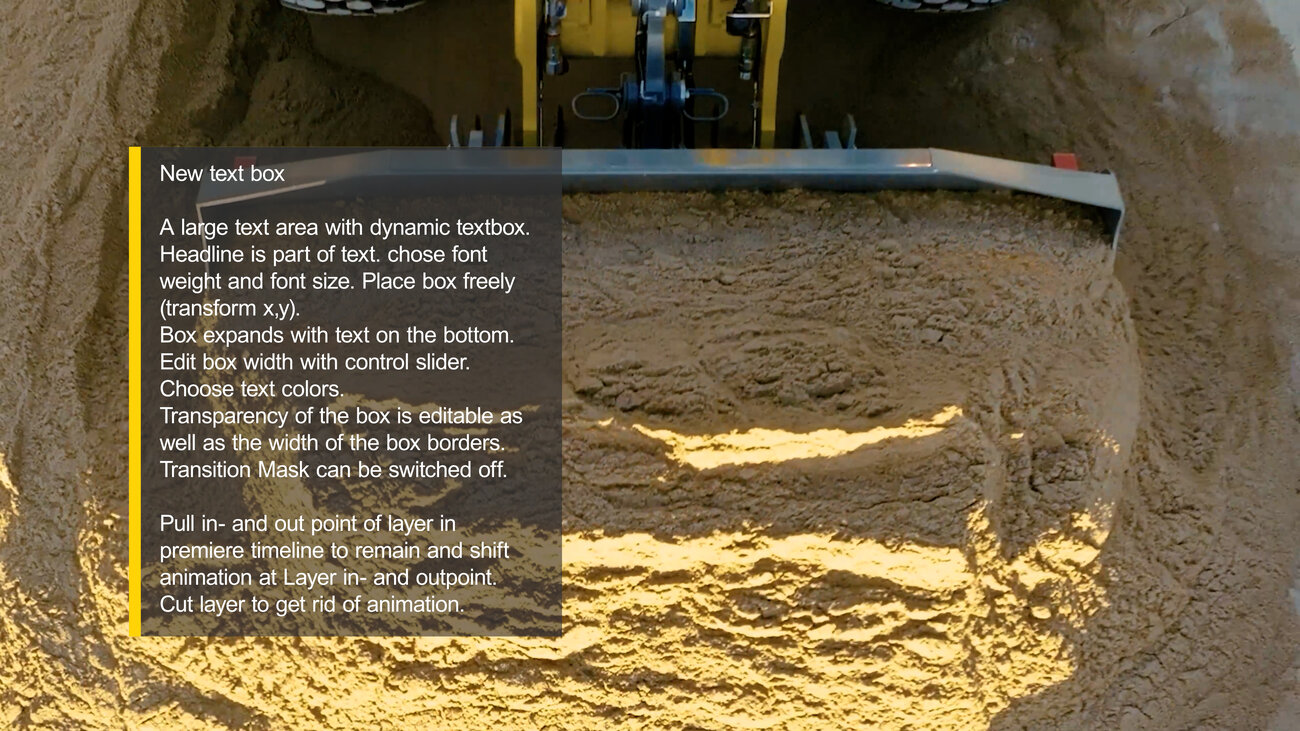
Muss ein mehrzeiliger Text zu einzelnen Sequenzen dargestellt werden, so kommen transparente Text-Boxen mit farbigem Highlighter zum Einsatz.
- Als Standard kommen weiße Text-Boxen mit 80 % Transparenz und schwarzer Schrift um Einsatz.
- Bei hellen Hintergründen können graue Text-Boxen mit 80 % Transparenz (HEX #575757) und weißer Schrift verwendet werden.
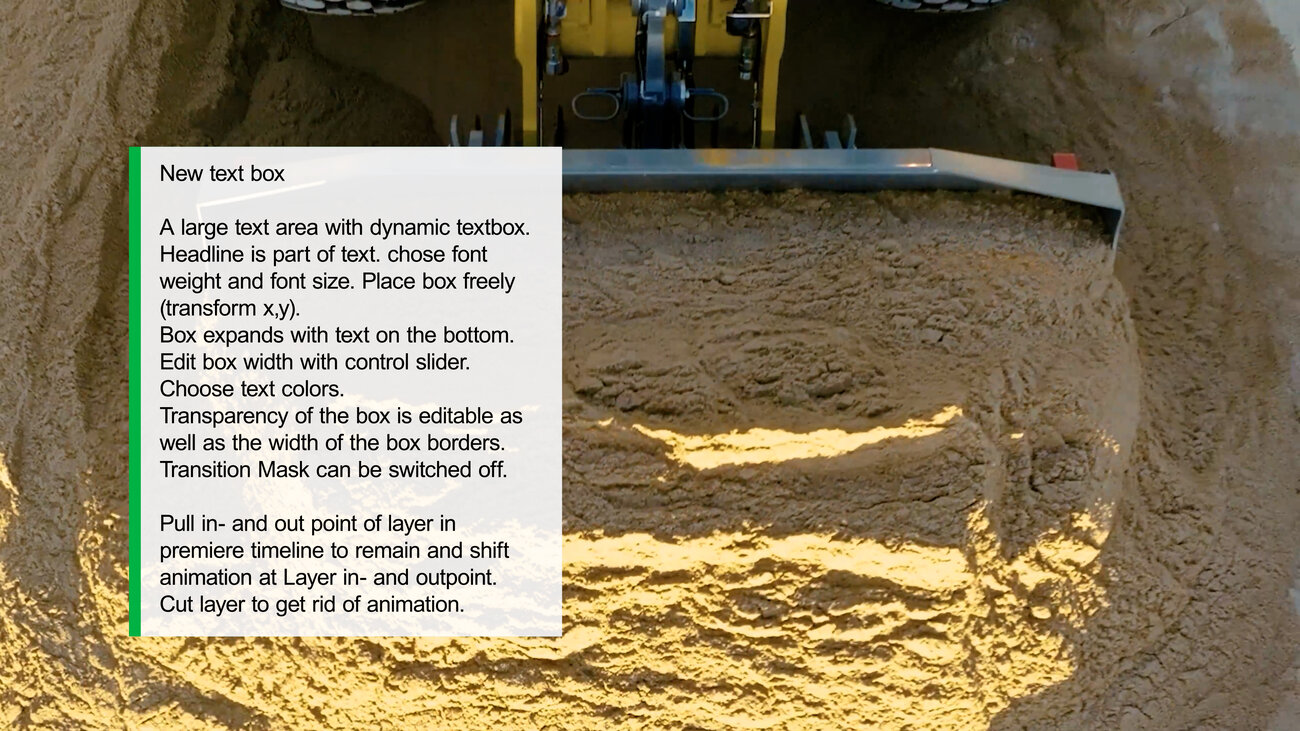
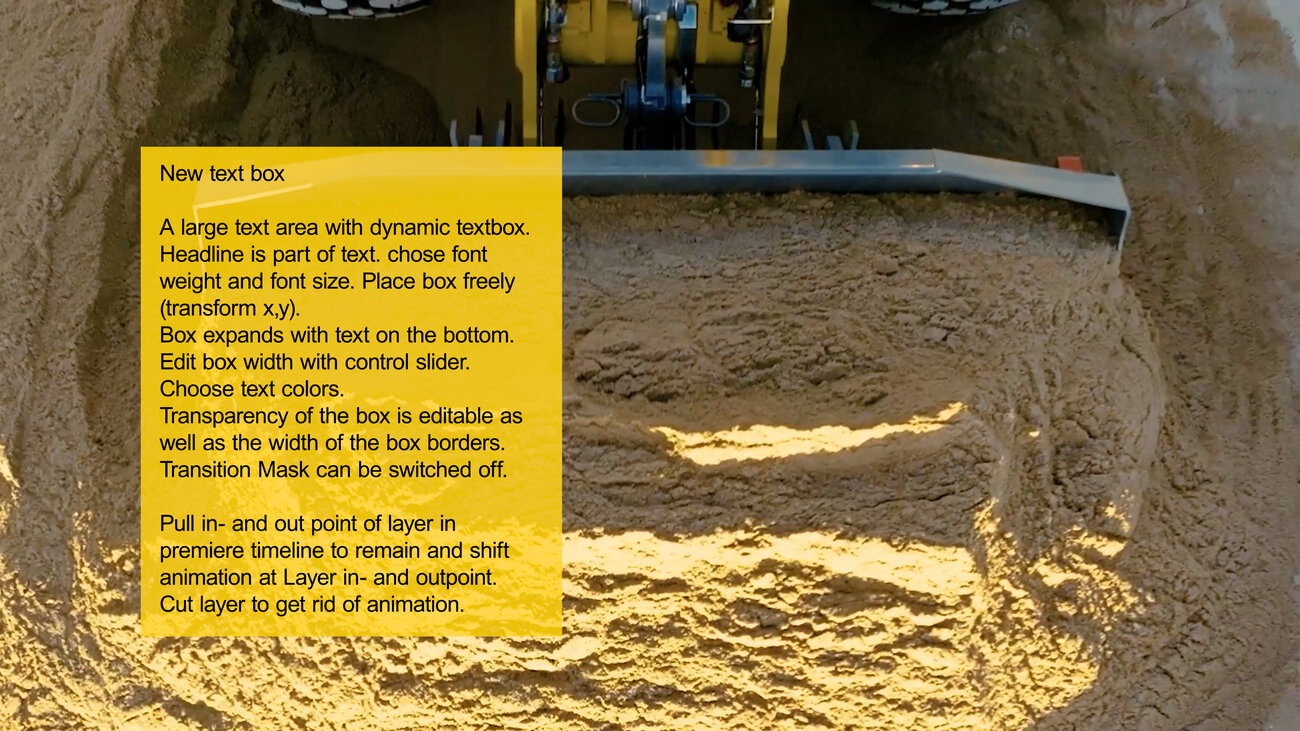
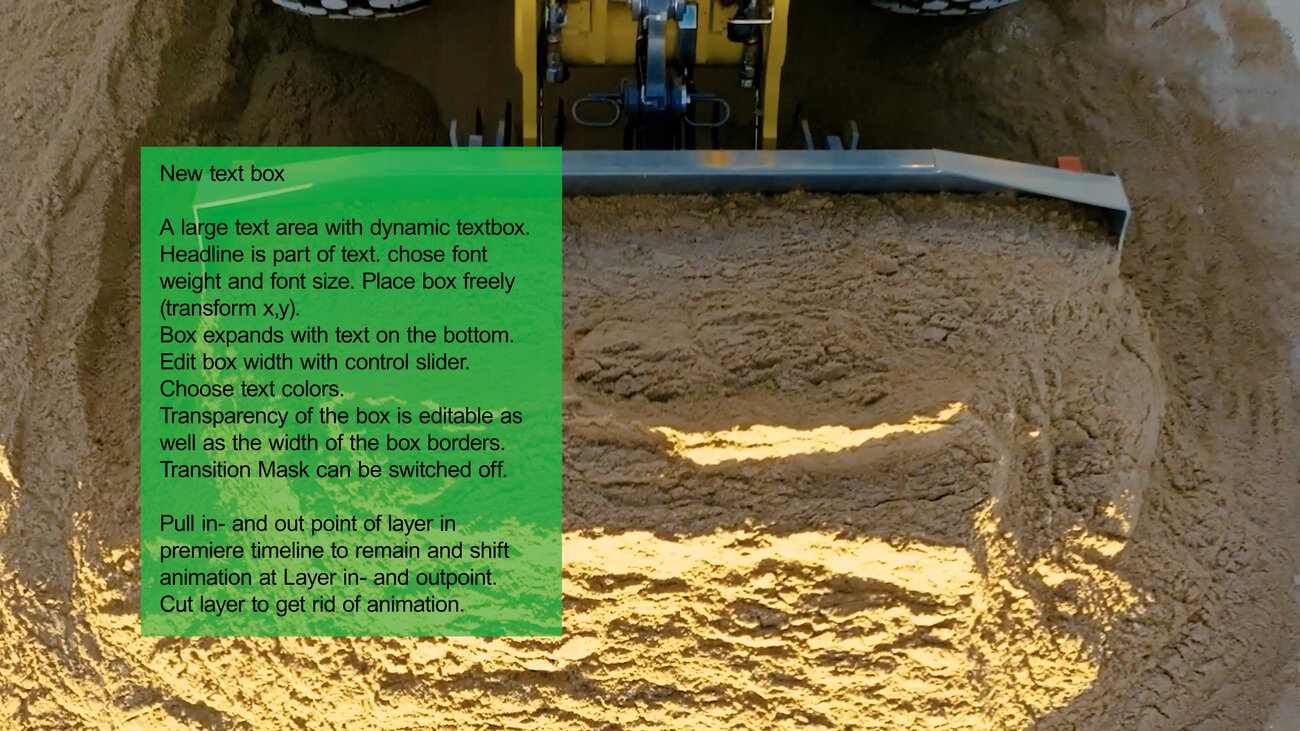
- Müssen in Ausnahmefällen Texte besonders hervorgeben werden, können vollflächige gelbe (HEX #FFD511) mit schwarzer Schrift oder grüne Boxen (HEX #00B54E) mit weißer Schrift für die zero emission Kommunikation verwendet werden. Hier ist jedoch unbedingt auf eine Durchgängigkeit pro Video zu achten.
Standard Text-Box weiß
Standard Text-Box grau
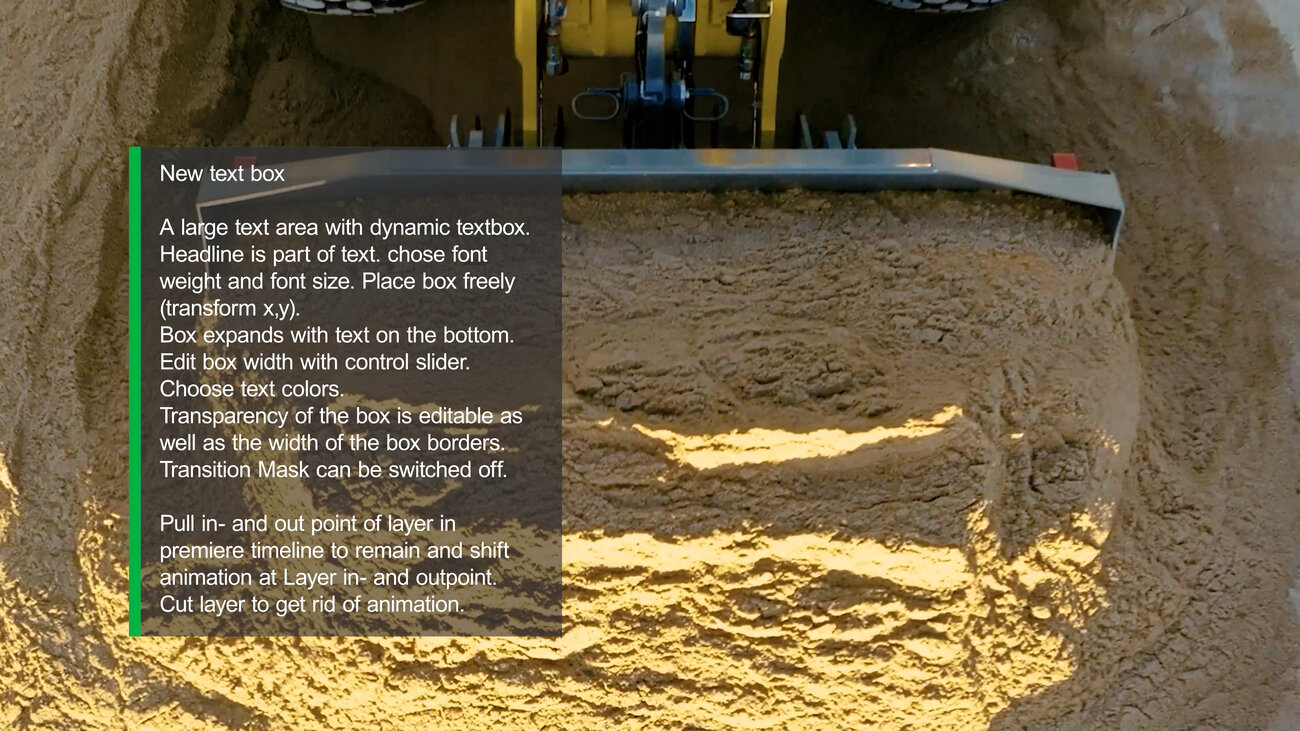
Farbige Text-Boxen
Subtitles
Untertitel werden in Headline-Boxen jedoch ohne Hightlighter gezeigt und können ein- oder zweizeilig dargestellt werden.

Freigestellte Texte
Title Bug
Gibt es Texte, die im gesamten Video dauerhaft eingeblendet bleiben sollen, wie z.B. der Titel eines Videos, so können diese freigestellt dargestellt werden. Hierfür die Farbe Weiß in 80 % Transparenz verwenden. Die Positionierung kann je Video flexibel gewählt werden, oft bietet sich dafür die linke oder rechte Ecke oben an.

Maschinenbezeichnungen
Eine weitere Ausnahme für freigestellte Texte sind Maschinenbezeichnungen. Diese, in Maschinenschrift dargestellt, können ebenfalls freigestellt und ohne Titel-Boxen verwendet werden.
Zitate
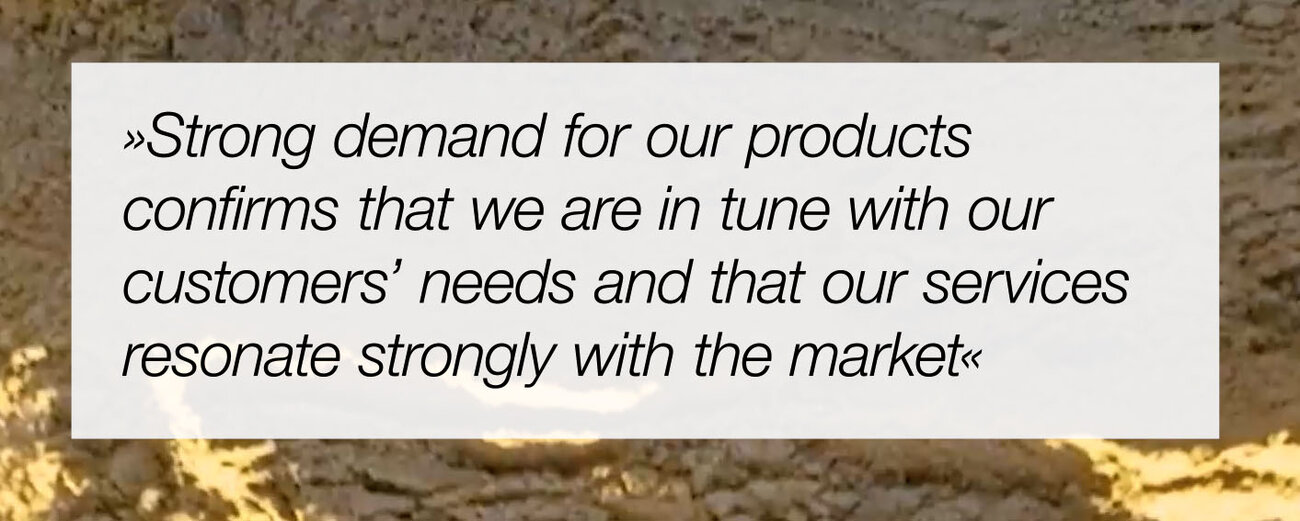
Zitate werden gleich wie in der Printkommunikation mit doppelten Chevrons » « angeführt und in Arial Kursiv oder Helvetica Light Italic gesetzt.
Call-to-action
Am Schluss eines Videos bietet sich an, einen Call-to-action zu setzen, z.B. in Form einer URL. Diesen mittig unter dem Videologo platzieren.
Layoutelemente
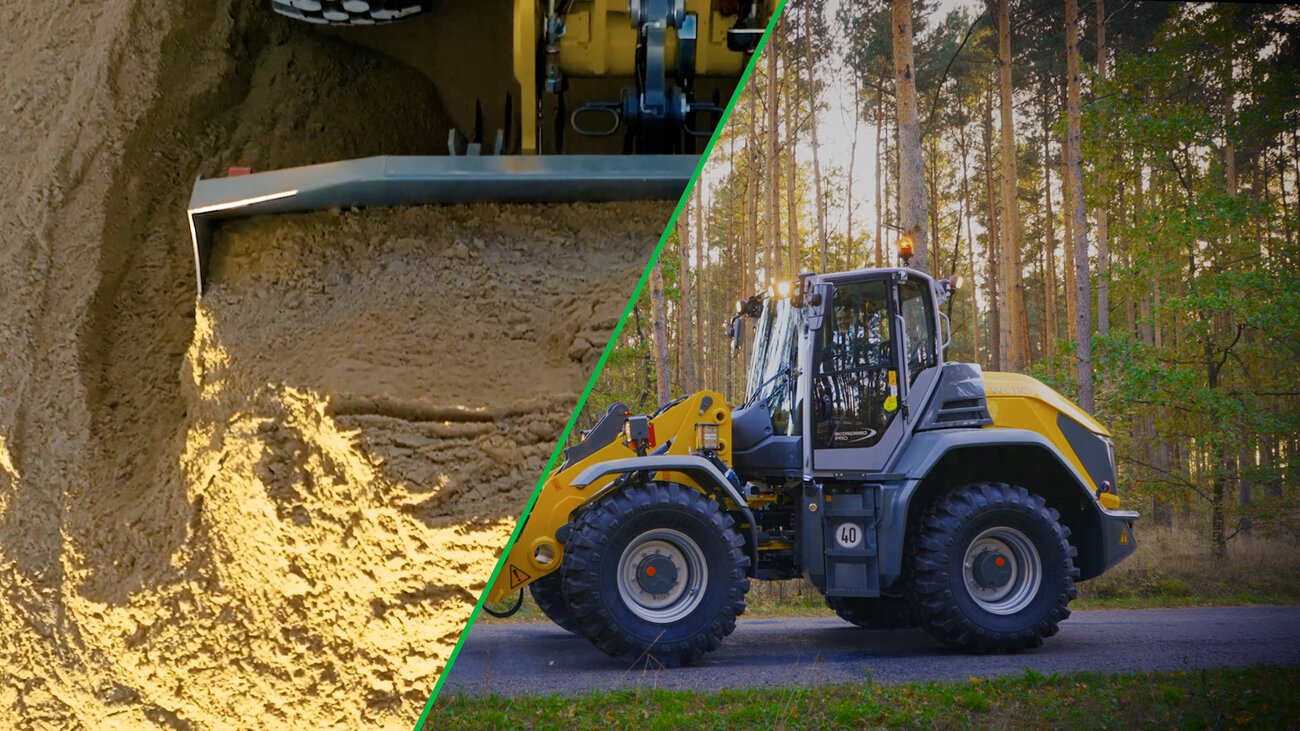
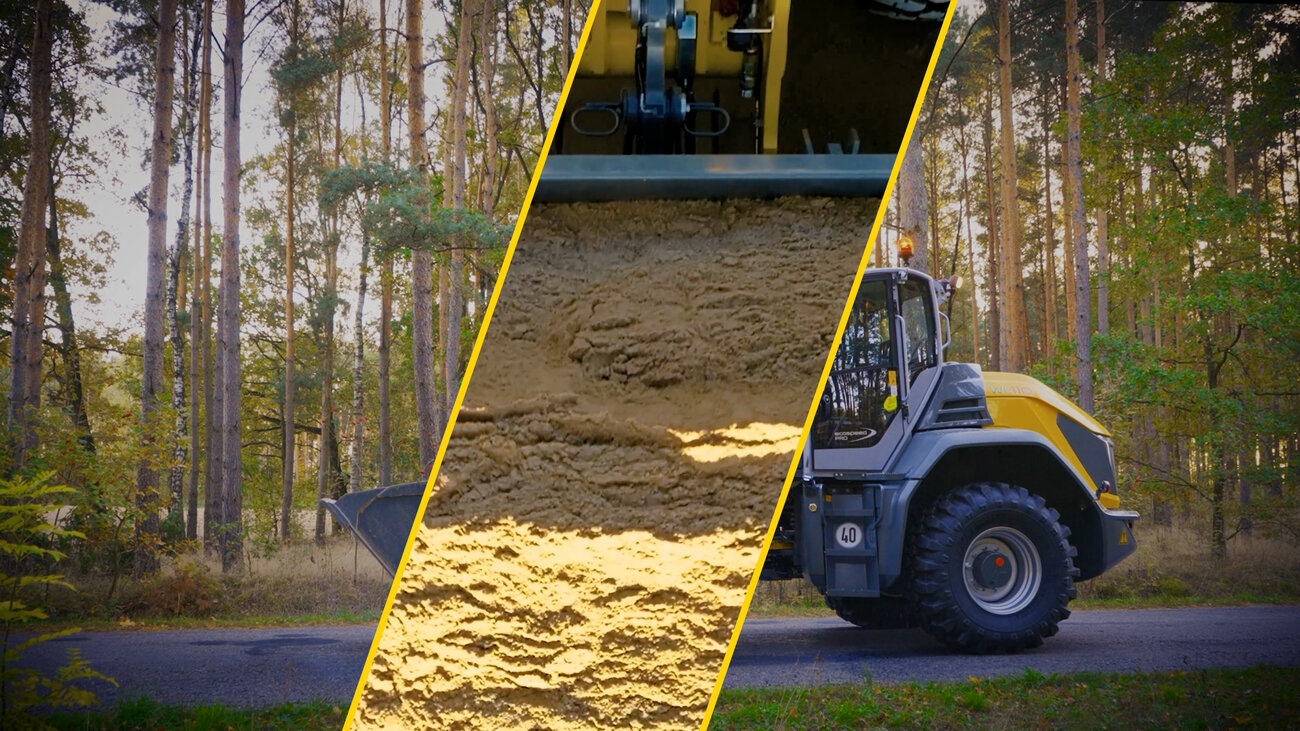
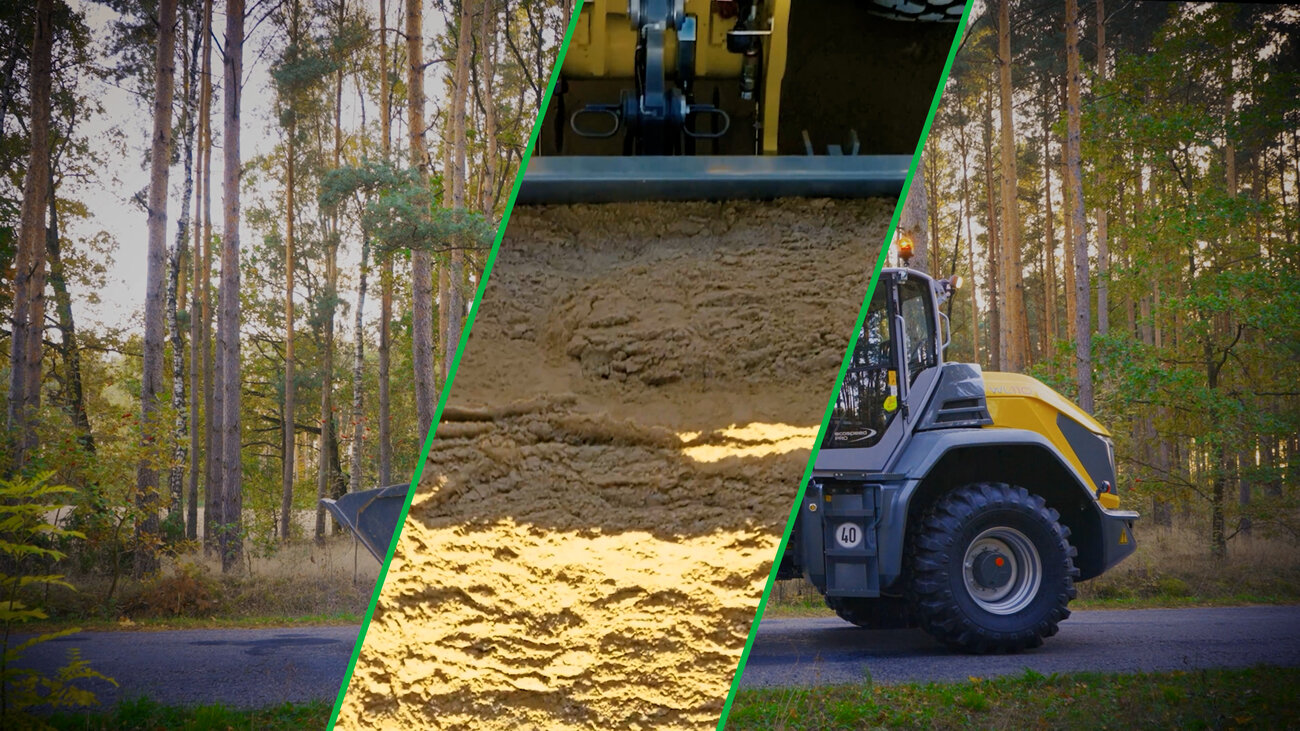
Split-Screens
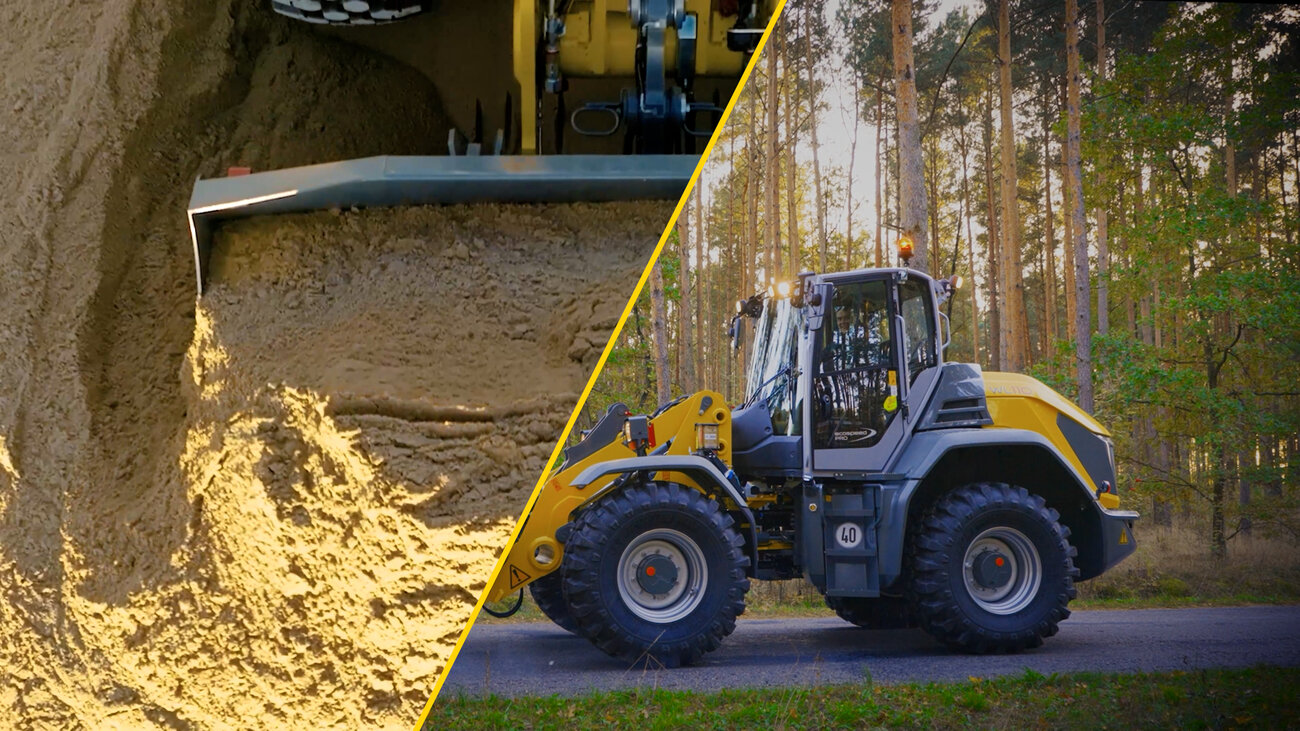
- Als Split-Screen stehen drei Varianten zur Verfügung.
- Die Neigung ist jeweils dem "W" in der Bildmarke nachempfunden. Es kann die rechte als auch die linke Neigung des "W" für die Darstellung herangezogen werden.
- Zur klaren Abgrenzung des Split-Screens wird der Rand in 1 Pixel Breite in Gelb oder für die zero emission Kommunikation in Grün dargestellt. In Ausnahmefällen kann auf den farbigen Rand verzichtet werden.
- Die Split-Screens können von rechts oder links in das Bild einfließen - bis auf den mittig erscheinenden Split-Screen.
Von rechts oder links einfließend
Mittig erscheinend
Verschattend
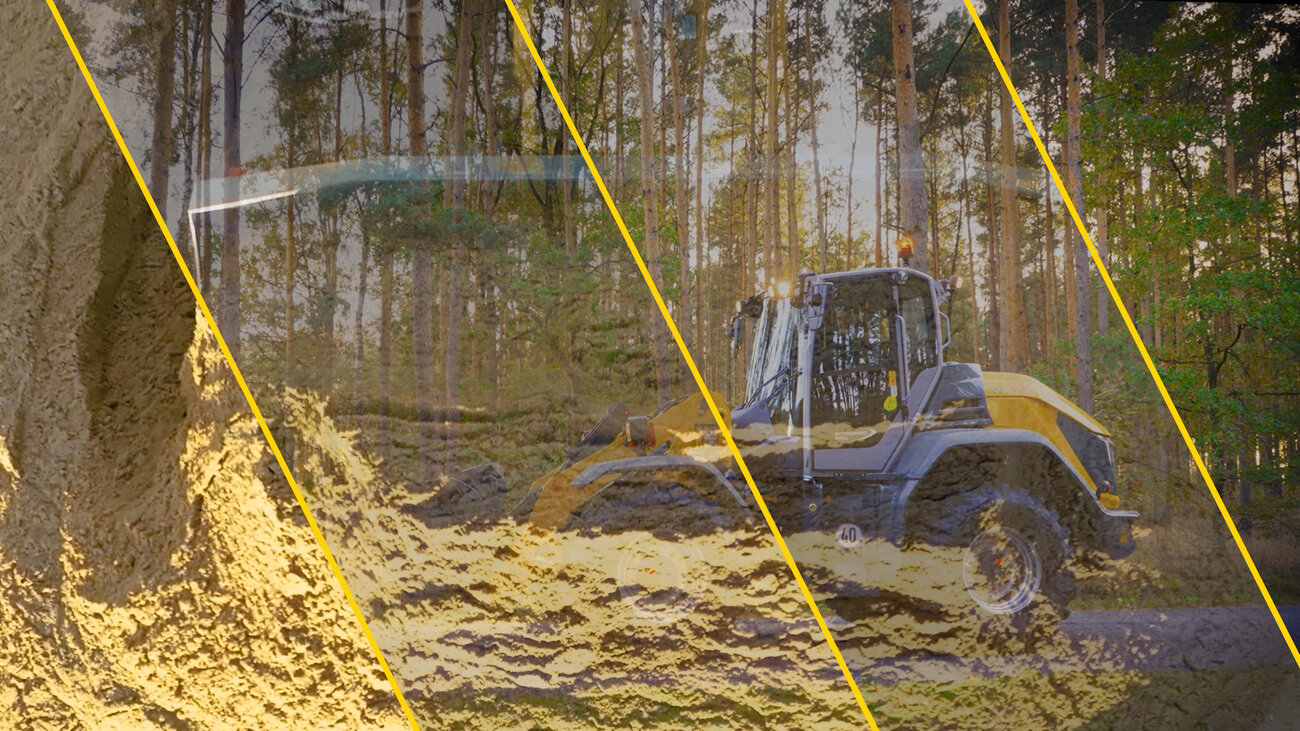
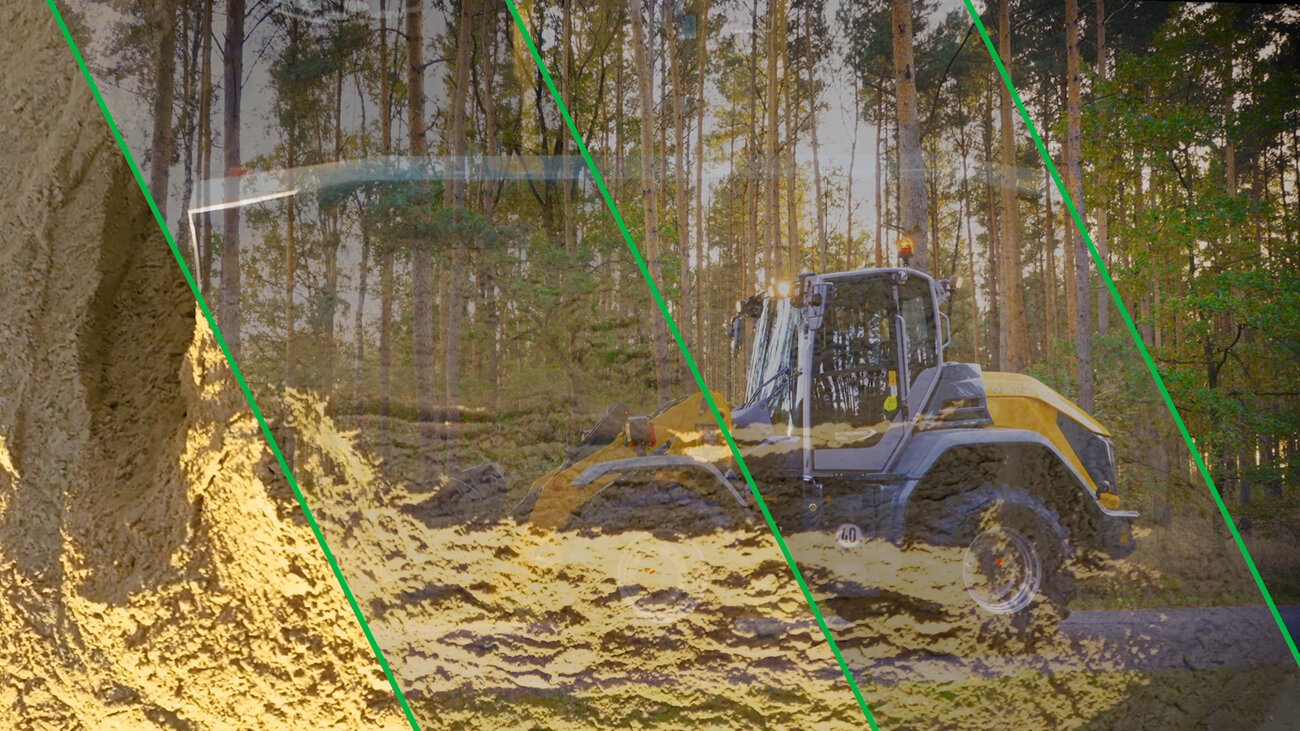
Bild in Bild Darstellung
- Bilder können jeweils in der Ecke oder freistehend platziert werden.
- Ist eine klare Abgrenzung gewünscht, so kann ein gelber Rahmen in der Breite 1 Pixel verwenden werden.

Background
- Grundsätzlich sollte der Hintergrund reduziert sein und als Background-Farbe Weiß oder Hellgrau (HEX #F2F2F2) verwendet werden, um den Fokus auf den Text zu lenken.
- In Ausnahmefälle kann das „WN“ der Bildmarke als Wasserzeichen im Hintergrund verwendet werden. Für das Wasserzeichen bitte HEX #7b7b7b und für den Hintergrund ebenfalls HEX #878787 verwenden.

Pointer
Um z.B. Features direkt am Produkt zu erklären, kommt ein standardisierter Pointer ergänzt z.B. mit einer Headline-Box zum Einsatz. Der Pointer kann in seiner Größe variabel je nach Bildausschnitt angepasst werden, jedoch ist auf eine Durchgängigkeit pro Video zu achten. Sind Abfolgen zu erklären, kann im Kreis des Pointer eine Zahl in gelber Schrift ergänzt werden.

Symbole und weitere CD-Elemente
- Im Bereich Video werden die gleichen Symbole (wie z.B. Icons) und Highlight-Elemente (wie z.B. Störer) wie im Print-CD verwendet, diese stehen im Media Pool zum Download zur Verfügung.
- Die Darstellung von Tabellen orientiert sich ebenfalls am Print-CD.
Youtube
Youtube bietet einige Einstellungsmöglichkeiten, die u.a. das Layout eines Videos beeinflussen. Um auch hier ein einheitliches Erscheinungsbild gewährleisten zu können, bitte folgende Vorgaben berücksichtigen:
- Der Subscribe-Button unten rechts im Video ist bereits dauerhaft über die Grundeinstellungen des Youtube Kanals aktiviert.
- Jedes Video endet mit einem Videologo als Outro.
Nach dem Videologo kann eine Subscribe-Site erstellt und angehängt werden. In diesem Fall bitte unbedingt die 3 Sek. Videologo Variante einsetzen. Die Subscribe-Site besteht aus drei Calltoaction Areas:
- 1. & 2. Verlinkung zu nachfolgenden Videos oder z.B. Produktinformationen auf der Website.
- 3. Subscribe Button von Youtube einfügen. Die Headline „Click here to subscribe” ist wie angefügt darzustellen.
- Der rote, sich bewegende Circle rund um den Subscribe-Button steht im Media Pool unter „WN_Youtube_subscribe_template.zip” zum Download zur Verfügung.
- Die Anordnung der Calltoaction Bereiche ist fix vorgegeben.

Downloads
Die gesamten Video-Elemente stehen Ihnen im Media Pool zum Download zur Verfügung: